
크롬에서 자주 가는 사이트 한 번에 여는 방법(북마크 폴더로 쉽게 정리하기)

인터넷을 쓰다 보면 매번 같은 사이트를 하나씩 여는 일이 생각보다 번거롭습니다. 예를 들어 출근하면 메일, 포털, 업무 페이지를 늘 같은 순서로 열게 되고, 집에서는 쇼핑몰, 카페, 뉴스 사이트를 자주 찾게 됩니다.
이럴 때 알아두면 좋은 방법이 바로 크롬 북마크 폴더입니다. 사이트를 폴더로 묶어두면 필요할 때 한 번에 여러 페이지를 동시에 열 수 있어 훨씬 편합니다.
이 글에서는 크롬에서 특정 사이트를 한 번에 여는 방법, 실제 활용법, 주의할 점까지 쉽게 정리해 드립니다.
1. 크롬에서 여러 사이트를 한 번에 여는 가장 쉬운 방법
크롬에서 특정 사이트를 한 번에 열고 싶다면 가장 쉬운 방법은 북마크 폴더를 만드는 것입니다. 예를 들어 업무용 폴더 안에 회사 메일, 네이버, 구글 드라이브, 사내 시스템을 넣어두면 필요할 때 한 번에 열 수 있습니다.
예전에는 사이트를 하나씩 눌러 열어야 했다면, 이제는 폴더 하나만 눌러도 여러 페이지를 동시에 열 수 있어 훨씬 편합니다.
이렇게 활용할 수 있습니다
- 아침마다 Daum, Naver, Google을 따로 열던 분이라면 자주 보는 사이트 폴더로 묶어두면 클릭 수를 줄일 수 있습니다.
- 온라인 강의, 사전, 학교 홈페이지, 학습 플랫폼을 같이 여는 경우에도 아주 편합니다.
2. 북마크 폴더 만드는 방법
크롬에서 북마크 폴더를 만들려면 오른쪽 위 점 세 개 메뉴를 누른 뒤 북마크 및 목록으로 들어가면 됩니다. 그다음 북마크 관리자에서 새 폴더를 만들 수 있습니다.
따라 하는 순서
- 크롬 오른쪽 위 점 세 개를 누릅니다.
- 북마크 및 목록을 선택합니다.
- 북마크 관리자를 엽니다.
- 새 폴더 추가를 눌러 폴더 이름을 정합니다.
- 폴더 안에 자주 가는 사이트를 저장합니다.
폴더 이름은 나중에 다시 찾기 쉽게 정하는 것이 중요합니다. 예를 들어 업무용, 공부용, 뉴스 확인용, 자주 보는 사이트처럼 내가 언제 여는지 기준으로 이름을 정하면 훨씬 편합니다.
3. 원하는 사이트를 한 번에 저장하는 방법(가장 편한 방법)
사이트를 하나씩 북마크에 넣는 방법도 있지만 그건 다소 불편합니다. 한 번에 열고 싶은 사이트를 탭으로 모두 열어두면 더 빠른 방법으로 구성할 수 있습니다. 바로 모든 탭을 한 번에 북마크 폴더로 저장하는 기능입니다.
예를 들어 업무용에 필요한 다음, 네이버, 구글을 한 번에 저장하고 싶다면 하나의 창에 세 개의 탭으로 모두 열고 우측 점 세 개를 눌러 '북마크 및 목록'에 들어간 뒤 '모든 탭 북마크'를 누릅니다.
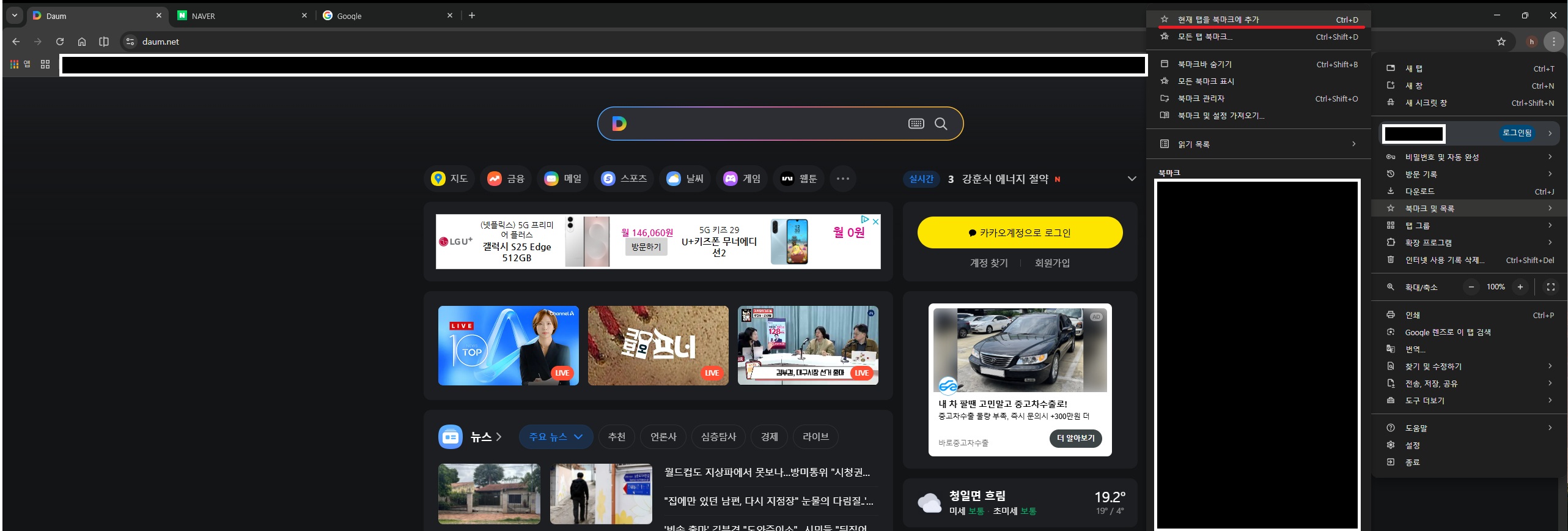
그 뒤에 북마크 할 폴더의 이름을 지정합니다. 저는 새 폴더라는 이름을 지우고 '업무용'이라는 이름으로 폴더로 만들겠습니다.
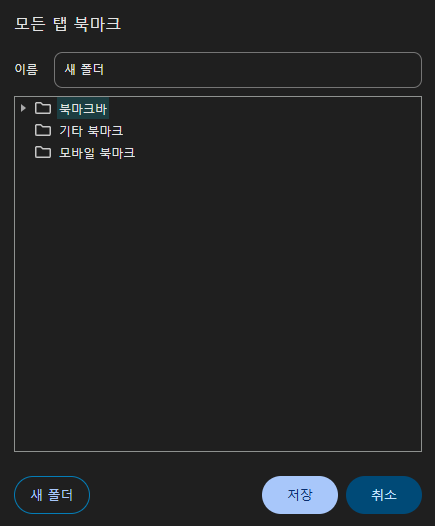
그럼 북마크바에 다음과 같은 폴더가 생성된 것을 확인할 수 있습니다.

팁: 현재 열린 탭을 한 번에 저장해 두면, 다음에도 같은 조합으로 쉽게 다시 열 수 있습니다.
4. 저장한 폴더를 한 번에 여는 방법
북마크 폴더에 사이트를 넣어두었다면, 이제 필요할 때 한 번에 열면 됩니다. 보통 북마크바에 보이는 폴더를 마우스 오른쪽 버튼으로 클릭하면 모두 열기 또는 새 창에서 모두 열기 같은 메뉴를 사용할 수 있습니다.
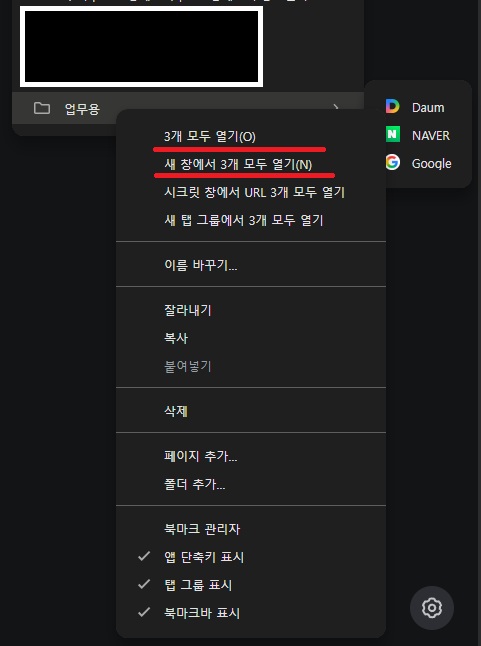
특히 출근하면 항상 같은 사이트를 여는 직장인, 온라인 강의 사이트를 반복해서 여는 학생, 뉴스와 메일을 매일 확인하는 사용자에게 매우 편리한 기능입니다. 저장해 둔 사이트가 한 번에 열리니 열어야 하는 곳을 까먹을 필요도 없지요.
5. 이렇게 활용하면 더 편합니다
1) 용도별 폴더로 나누기
- 업무용: 메일, 캘린더, 문서도구
- 정보확인용: 뉴스, 포털, 날씨
- 개인용: 쇼핑몰, 은행, 커뮤니티
- 공부용: 강의, 사전, 참고자료
2) 너무 많이 한 번에 열지 않기
사이트를 너무 많이 한 번에 열면 컴퓨터가 느려질 수 있습니다. 처음에는 3~5개 정도로 시작하는 것이 가장 부담이 적고 관리도 쉽습니다.
3) 북마크바를 함께 켜두기
북마크바를 보이게 해두면 폴더에 더 빠르게 접근할 수 있습니다. 자주 쓰는 폴더일수록 북마크바에 바로 보이게 두는 것이 편합니다.
4) 정리 주기 정하기
한 달에 한 번 정도는 안 쓰는 사이트를 정리해 보세요. 자주 쓰는 사이트만 남겨두면 북마크 폴더가 훨씬 깔끔해집니다.
6. 자주 하는 실수와 주의할 점
사이트를 너무 많이 넣는 경우
10개, 20개씩 한 번에 열리면 편하기보다 오히려 정신이 없을 수 있습니다. 처음에는 꼭 필요한 사이트만 골라서 시작하는 것이 좋습니다.
폴더 이름을 애매하게 짓는 경우
새 폴더, 기타, 중요처럼 애매한 이름은 나중에 찾기 어렵습니다. 되도록 용도 중심으로 이름을 정하는 것이 좋습니다.
북마크와 탭 그룹을 헷갈리는 경우
탭 그룹은 현재 열려 있는 탭을 묶어서 관리하는 기능이고, 북마크 폴더는 나중에도 다시 꺼내 쓸 수 있도록 사이트를 저장해 두는 기능입니다. 반복해서 같은 사이트를 열고 싶다면 북마크 폴더가 더 단순하고 편리합니다.
7. 이런 분들에게 특히 추천합니다
- 출근 후 같은 사이트를 반복해서 여는 분
- 공부나 수업용 사이트를 매번 다시 찾는 분
- 업무와 개인 사이트를 구분해서 관리하고 싶은 분
- 인터넷 사용을 조금 더 깔끔하게 정리하고 싶은 분
마무리
크롬에서 특정 사이트를 한 번에 여는 가장 쉬운 방법은 북마크 폴더를 만들고 자주 가는 사이트를 묶어두는 것입니다. 처음에는 작은 기능처럼 보여도, 매일 반복하는 클릭을 줄여준다는 점에서 생각보다 체감이 큽니다. 정말 편합니다. 특히 회사 같은 곳에서는 *. bat 같은 것을 만들어도 막힐 수 있으니 최선의 방법이 아닐까 생각합니다.
만드는 방법은 정말 어렵지 않지만 효과는 대단합니다. 내가 가장 자주 여는 사이트 3개만 먼저 묶어보세요. 작은 정리 하나가 인터넷 사용을 훨씬 편하게 바꿔줄 수 있습니다.
핵심 요약정리
- 크롬에서는 북마크 폴더를 만들어 여러 사이트를 묶어둘 수 있습니다.
- 저장한 폴더는 우클릭해 한 번에 열기가 가능합니다.
- 이미 열려 있는 여러 탭도 한 번에 폴더로 저장해두면 다시 쓰기 편합니다.
- 처음에는 3~5개 정도의 사이트부터 시작하면 관리가 쉽습니다.
'일상' 카테고리의 다른 글
| [춘천맛집] 은은 저녁 식사 후기, 2인 사케코스로 분위기 있게 즐긴 일식당 (0) | 2026.04.19 |
|---|---|
| 스위치온 다이어트 프로그램 SET 구성 개봉기, 드디어 다이어트 준비 완료 (0) | 2026.04.14 |
| [춘천맛집]춘천 명동 핵밥 가족식사 후기, 아이도 어른도 먹기 좋았던 곳 (0) | 2026.04.09 |
| [춘천]시골막국수 방문 후기, 담백한 맛이 좋았던 곳 (1) | 2026.04.03 |
| 주말 봄나들이 준비물 체크리스트, 가족·연인·친구와 가기 전 꼭 챙길 것 (0) | 2026.04.02 |
| 자녀의 치과에 대한 무서움을 해결하는 방법 (1) | 2024.09.03 |
| [춘천 키즈카페] 몬스터파크 후기 (1) | 2023.12.12 |